TC 進銷存 - 問題與回覆(OSX)
Q:
請問VIP是月付還是一次性付費?
A:
所有VIP皆為一次性付費,換新機,登入有購買過的帳號,按還原購買,便可免費獲取VIP。(會與Apple連線檢查是否有購買過)。
白金版也是一次性付費,換新機只要在AppStore登入有購買過的帳號,便可免費再次下載。
白金版也是一次性付費,換新機只要在AppStore登入有購買過的帳號,便可免費再次下載。
Q:
VIP A,B,C,D 是否可升級?
A:
目前方案都是固定的(永久性),並無補差額方案,請確定欲使用的額度,再行購買,謝謝!
Q:
VIP A,B,C,D,E及基本版的限制為何?
A:
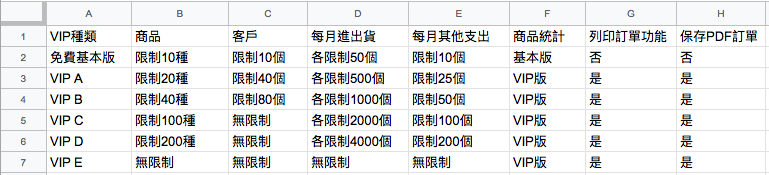
白金版 = 內購版VIP E版本 + 歷史進貨價格圖表分析功能 + 加密功能包
Q:
為什麼寫了信,問問題都沒回?
A:
最近有幾次回覆信件被退回(Gmail),可能導致使用者未收到回覆,經查可能原因是您的Gmail帳戶的空間已滿,無法收到新信件,請清理您的Gmail帳戶空間或向Google購買升級方案。
Q:
是否需連網?
A:
此為單機版本,使用時不需連網。
Q:
修改商品資訊後如何儲存?
A:
商品資訊頁,修改任一欄位,按旁邊的編輯鈕成『編輯模式』,修改完再按一次編輯鈕,取消『編輯模式』,即可寫入磁碟並儲存。
Q:
如何備份與還原(MAC)?
A:
備份:開啟APP,設定,輸出備份檔 (.tcit)。
還原:開啟APP,點左上角(更多)按鈕,按輸入備份檔 (.tcit)。
還原:開啟APP,點左上角(更多)按鈕,按輸入備份檔 (.tcit)。
Q:
OSX 10.14暗黑模式顯示問題(MAC)。
A:
如果您遇到顯示上的問題,請通過以下方式回復應用程序的顯示預設值:
打開終端機App
複製以下命令,將其貼到終端機上,然後按Enter執行
VIP內購版本:
defaults write com.TowmsChang.OSX.InvoicingTable NSRequiresAquaSystemAppearance -bool yes
白金版本:
defaults write com.TowmsChang.OSX.InvoicingTablePlatinum NSRequiresAquaSystemAppearance -bool yes
輸入完成後,輸入以下命令刪除配置文件。
killall cfprefsd
重新打開應用程序即可。
打開終端機App
複製以下命令,將其貼到終端機上,然後按Enter執行
VIP內購版本:
defaults write com.TowmsChang.OSX.InvoicingTable NSRequiresAquaSystemAppearance -bool yes
白金版本:
defaults write com.TowmsChang.OSX.InvoicingTablePlatinum NSRequiresAquaSystemAppearance -bool yes
輸入完成後,輸入以下命令刪除配置文件。
killall cfprefsd
重新打開應用程序即可。
Q:
MAC版本列印相關問題(OSX)。
A:
MAC版本列印功能(VIP或白金版),在進貨或出貨頁面上方,可列印歷史進出貨訂單,包括剛輸入的訂單。
如無法列印,請試著調整列印旁的縮放百分比(30%~90%)皆可,按列印,之後在調回原需要的縮放比(30%~100%)。(只有初次列印需調整,之後便不需在作調整縮放比。)
列印訂單:
公司,地址,電話,備註,按『列印』後自動保存,下次列印時不用再次輸入。
貨單編號,發票號碼,按『列印』後自動保存,下次列印時可選最近5筆的號碼,再作修改。
客戶名稱,客戶地址,統一編號,客戶電話:為讀取客戶列表中的資訊,進貨或出貨時可輸入客戶名稱,若為新的客戶,會自動加入客戶列表中,請至客戶列表編輯該客戶的相關資訊,列印時便可選取並讀取該客戶的資訊。
在進入列印單之前,列表上方的日期請選『單日』的日期,進入列印單後,程式會自動試著列出最近的列表,如出貨列表不是您要的,請按上方『清除列表』,按『新增』,程式會列出之前選的『日期』之商品會依序列出,請從中選取即可。
如是列印單上原本有貨品,列印時字體或邊線模糊時(視窗大小設置超過1600,會有此問題),請在列印畫面,按%數縮小PDF的列印單(列印時自動縮放至紙張大小),按列印,直接列印或儲存PDF檔,另開PDF列印即可。
如欲調整紙張大小或列印模式:
出貨單列印預設是『直式列印』,您可依此操作改『橫式列印』,並可選紙張大小:
按列印後,選擇儲存PDF檔,開啟剛儲存的PDF檔,按『檔案』『列印』。
方向選右邊『橫式列印』,選紙張大小,按列印即可。
如無法列印,請試著調整列印旁的縮放百分比(30%~90%)皆可,按列印,之後在調回原需要的縮放比(30%~100%)。(只有初次列印需調整,之後便不需在作調整縮放比。)
列印訂單:
公司,地址,電話,備註,按『列印』後自動保存,下次列印時不用再次輸入。
貨單編號,發票號碼,按『列印』後自動保存,下次列印時可選最近5筆的號碼,再作修改。
客戶名稱,客戶地址,統一編號,客戶電話:為讀取客戶列表中的資訊,進貨或出貨時可輸入客戶名稱,若為新的客戶,會自動加入客戶列表中,請至客戶列表編輯該客戶的相關資訊,列印時便可選取並讀取該客戶的資訊。
在進入列印單之前,列表上方的日期請選『單日』的日期,進入列印單後,程式會自動試著列出最近的列表,如出貨列表不是您要的,請按上方『清除列表』,按『新增』,程式會列出之前選的『日期』之商品會依序列出,請從中選取即可。
如是列印單上原本有貨品,列印時字體或邊線模糊時(視窗大小設置超過1600,會有此問題),請在列印畫面,按%數縮小PDF的列印單(列印時自動縮放至紙張大小),按列印,直接列印或儲存PDF檔,另開PDF列印即可。
如欲調整紙張大小或列印模式:
出貨單列印預設是『直式列印』,您可依此操作改『橫式列印』,並可選紙張大小:
按列印後,選擇儲存PDF檔,開啟剛儲存的PDF檔,按『檔案』『列印』。
方向選右邊『橫式列印』,選紙張大小,按列印即可。
Q:
輸入備份檔。
A:
會清除主機+副機的所有資料,並還原備份的主機+副機資料。
Q:
輸入副機模板。
A:
會清除副機的所有資料,並輸入新的副機模板,原本如有主機資料則會保留著。
Q:
可否匯出匯入excel?
A:
目前無匯入商品的功能,您可用複製商品的功能(新增商品中),快速建立商品。
換新機,也可用備份與還原功能,完整將數據轉移。
VIP(A,B,C,D,E)可輸出商品庫存與進出貨單
輸出庫存數據(VIP):
下方為輸出CSV檔的範例,品項可做複選,可只輸出品名+編號+庫存,便可給清點人員清點庫存。輸出的功能在設定裡(VIP)。
庫存數據CSV檔範例:(純文字檔.CSV)
品名,編號,定價,庫存數量,進貨單價,類別,規格,單位,掃瞄內容,備註,
香蕉,D10001,50.6,180,35.67,水果,無,斤,,,
西瓜,D10002,31.3,210,22.50,水果,無,斤,,,
柑橘,D10003,38.3,170,28.48,水果,無,斤,,,
葡萄,D10004,60.3,180,46.46,水果,無,斤,,,
蘋果,D10005,26.8,200,19.47,水果,無,斤,,,
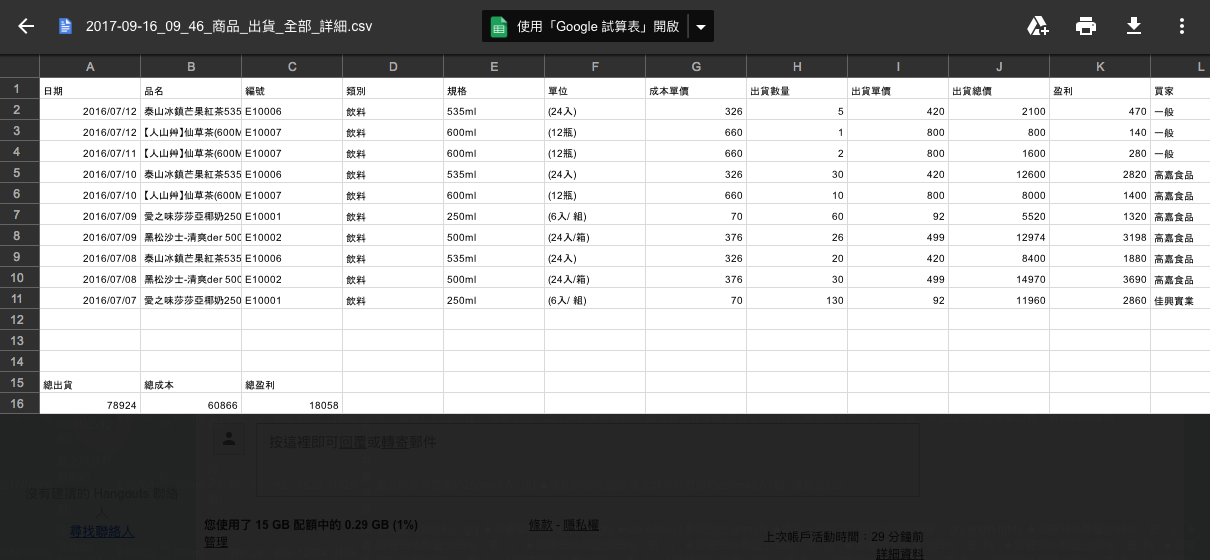
下方為輸出的出貨詳細CSV檔快照(所選日期範圍),裡邊有各筆出貨的詳細與利潤,最後加總成總出貨金額與總利潤。輸出的功能在商品統計裡(VIP),(商品統計>選日期>選出貨>輸出>詳細格式)。
將繪圖模式切換至列表時,輸出CSV檔,會加上列表數據。
CSV檔可用Excel或Google 試算表開啟 。
下方圖片為出貨詳細CSV檔快照:
換新機,也可用備份與還原功能,完整將數據轉移。
VIP(A,B,C,D,E)可輸出商品庫存與進出貨單
輸出庫存數據(VIP):
下方為輸出CSV檔的範例,品項可做複選,可只輸出品名+編號+庫存,便可給清點人員清點庫存。輸出的功能在設定裡(VIP)。
庫存數據CSV檔範例:(純文字檔.CSV)
品名,編號,定價,庫存數量,進貨單價,類別,規格,單位,掃瞄內容,備註,
香蕉,D10001,50.6,180,35.67,水果,無,斤,,,
西瓜,D10002,31.3,210,22.50,水果,無,斤,,,
柑橘,D10003,38.3,170,28.48,水果,無,斤,,,
葡萄,D10004,60.3,180,46.46,水果,無,斤,,,
蘋果,D10005,26.8,200,19.47,水果,無,斤,,,
下方為輸出的出貨詳細CSV檔快照(所選日期範圍),裡邊有各筆出貨的詳細與利潤,最後加總成總出貨金額與總利潤。輸出的功能在商品統計裡(VIP),(商品統計>選日期>選出貨>輸出>詳細格式)。
將繪圖模式切換至列表時,輸出CSV檔,會加上列表數據。
CSV檔可用Excel或Google 試算表開啟 。
下方圖片為出貨詳細CSV檔快照:
Q:
MAC列印支援的印表機
A:
具備『AirPrint』之功能,詳情參見Apple官網:
https://support.apple.com/kb/PH25081?locale=zh_TW
https://support.apple.com/kb/PH25081?locale=zh_TW
Q:
相同品名不同規格(為什麼品名無法相同?,多規格解答1)
A:
品名範例:(規格請直接寫在品名上)
蘆筍汁(250ml,1入)
蘆筍汁(250ml,24入)
單件品名規格範例:
品名:蘆筍汁(250ml,1入)
規格:250ml
單位:1入
蘆筍汁(250ml,1入)
蘆筍汁(250ml,24入)
單件品名規格範例:
品名:蘆筍汁(250ml,1入)
規格:250ml
單位:1入
Q:
相同品名不同規格(多規格解答2)
A:
此問題也有幾個服飾業者提過,
新建商品時,請按左邊的幫助鈕,有詳細的品名及編號範例,
規格可直接寫在品名上,會有這樣的考量,一是庫存較不易出錯,
二是方便性,不用切換規格即可知其庫存數,並以分類來解決商品數量的問題。
舉個例子:
Lativ的分類範例:
MEN--上身類--POLO衫
MEN--上身類--厚棉系列
MEN--襯衫類--休閒襯衫
MEN--襯衫類--商務襯衫
雖只能一層分類,但這樣便利性比較好
手機版,版面比較小,可用平版或電腦版,可顯示的分類名稱比較長
分類下的商品
Pima 棉襯衫領polo衫--M--紅
Pima 棉襯衫領polo衫--L--紅
Pima 棉襯衫領polo衫--M--白
Pima 棉襯衫領polo衫--L--白
可用複製商品的,一種商品一種庫存數,
商品列表時,可直接看到庫存數,
不用進去點商品,點顏色,點尺寸...等,
才可看到庫存數。
如何快速找到自己的商品
分類為:MEN--n上身類--x厚棉系列
假設此分類有20種商品
每種商品有4(尺寸) x 6(顏色):24種
則此分類有20 x 24 種商品
編號可定為:
mnx01001 - mnx01024
mnx20001 - mnx20024
只要搜
mnx03
即只會列出
MEN--n上身類--x厚棉系列 的
第三個商品(有24種規格)
目前這個App是支援千種以上的商品的。
商品有千種以上,手機的記憶體最好不要低於2GB,輸出備份檔時才不會不完整。
(有客戶是有超過4000種商品,目前還在使用中)
新建商品時,請按左邊的幫助鈕,有詳細的品名及編號範例,
規格可直接寫在品名上,會有這樣的考量,一是庫存較不易出錯,
二是方便性,不用切換規格即可知其庫存數,並以分類來解決商品數量的問題。
舉個例子:
Lativ的分類範例:
MEN--上身類--POLO衫
MEN--上身類--厚棉系列
MEN--襯衫類--休閒襯衫
MEN--襯衫類--商務襯衫
雖只能一層分類,但這樣便利性比較好
手機版,版面比較小,可用平版或電腦版,可顯示的分類名稱比較長
分類下的商品
Pima 棉襯衫領polo衫--M--紅
Pima 棉襯衫領polo衫--L--紅
Pima 棉襯衫領polo衫--M--白
Pima 棉襯衫領polo衫--L--白
可用複製商品的,一種商品一種庫存數,
商品列表時,可直接看到庫存數,
不用進去點商品,點顏色,點尺寸...等,
才可看到庫存數。
如何快速找到自己的商品
分類為:MEN--n上身類--x厚棉系列
假設此分類有20種商品
每種商品有4(尺寸) x 6(顏色):24種
則此分類有20 x 24 種商品
編號可定為:
mnx01001 - mnx01024
mnx20001 - mnx20024
只要搜
mnx03
即只會列出
MEN--n上身類--x厚棉系列 的
第三個商品(有24種規格)
目前這個App是支援千種以上的商品的。
商品有千種以上,手機的記憶體最好不要低於2GB,輸出備份檔時才不會不完整。
(有客戶是有超過4000種商品,目前還在使用中)
Q:
記憶體與儲存容量需求:
A:
記憶體2G或以上即可。
儲存容量則看您的商品數量
在圖片大小設600時,
一般只有主機使用時:
100種商品時,備份檔大小約12 - 16 MB
1000種商品時,備份檔大小約120 - 160 MB
又需預留一倍的輸出備份檔空間
所以如您的商品1000種時空間約需240 - 320 MB (大約0.23G - 0.31G)
如果是輸出副機模板時(商品1000種),主機所需空間:
主機端輸出+副機進貨+副機出貨=(120 - 160 MB)+(120 - 160 MB)
約需240 - 320 MB (大約0.23G - 0.31G)
主機端輸出+副機出貨=(120 - 160 MB)+(120 - 160 MB)
約需240 - 320 MB (大約0.23G - 0.31G)
(主機端輸出+副機進貨+出貨 與 主機端輸出+副機出貨 相同)
副機輸入副機模板時(商品1000種),副機所需空間:
副機進貨+副機出貨=(120 - 160 MB)+兩倍的儲存資料空間
約需360 - 480 MB (大約0.35G - 0.47G)
副機出貨=(120 - 160 MB)+一倍的輸出資料空間
約需240 - 320 MB (大約0.23G - 0.31G)
商品如有兩張圖,請自行再乘以2倍的空間。
副機與主機的資料是分開的,所以需要比較多的空間。
儲存容量則看您的商品數量
在圖片大小設600時,
一般只有主機使用時:
100種商品時,備份檔大小約12 - 16 MB
1000種商品時,備份檔大小約120 - 160 MB
又需預留一倍的輸出備份檔空間
所以如您的商品1000種時空間約需240 - 320 MB (大約0.23G - 0.31G)
如果是輸出副機模板時(商品1000種),主機所需空間:
主機端輸出+副機進貨+副機出貨=(120 - 160 MB)+(120 - 160 MB)
約需240 - 320 MB (大約0.23G - 0.31G)
主機端輸出+副機出貨=(120 - 160 MB)+(120 - 160 MB)
約需240 - 320 MB (大約0.23G - 0.31G)
(主機端輸出+副機進貨+出貨 與 主機端輸出+副機出貨 相同)
副機輸入副機模板時(商品1000種),副機所需空間:
副機進貨+副機出貨=(120 - 160 MB)+兩倍的儲存資料空間
約需360 - 480 MB (大約0.35G - 0.47G)
副機出貨=(120 - 160 MB)+一倍的輸出資料空間
約需240 - 320 MB (大約0.23G - 0.31G)
商品如有兩張圖,請自行再乘以2倍的空間。
副機與主機的資料是分開的,所以需要比較多的空間。
Q:
其他平台支援
A:
iOS系列9.0以上(iPhone,iPad,iPod Touch),MAC 10.10以上,Android版本4.4以上(不分機種),Windows(開發中)。
以上相容備份檔.tcit,備份檔.tcite (加密),副機模板.tcits,副機模板.tcito (僅出貨端),副機進出貨清單檔.tcitd。
資料可互相移轉。
以上相容備份檔.tcit,備份檔.tcite (加密),副機模板.tcits,副機模板.tcito (僅出貨端),副機進出貨清單檔.tcitd。
資料可互相移轉。
Q:
主機副機是什麼情境下使用的?
A:
主機與副機的資料是分開的,請至設定按操作模式切換主機或副機。
副機是給員工幫忙進出貨用的。
主機輸建好全部商品,輸出副機模板,
選預設有進出貨端模式,副機匯入副機模板後即可開始進出貨,
副機無庫存功能,故數量一開始都是0,數量都是累加的,每天進出貨完,傳進出貨清單檔給主機結算即可。
如輸出副機模板時選不顯示進貨單價模式,副機使用時(僅出貨端),即不會顯示進貨單價。
#MAC的副機功能需由內購版另外購買。
#僅有主機才有庫存與商品統計功能。
副機是給員工幫忙進出貨用的。
主機輸建好全部商品,輸出副機模板,
選預設有進出貨端模式,副機匯入副機模板後即可開始進出貨,
副機無庫存功能,故數量一開始都是0,數量都是累加的,每天進出貨完,傳進出貨清單檔給主機結算即可。
如輸出副機模板時選不顯示進貨單價模式,副機使用時(僅出貨端),即不會顯示進貨單價。
#MAC的副機功能需由內購版另外購買。
#僅有主機才有庫存與商品統計功能。
Q:
副機如何操作?
A:
主機輸出副機模板 -> 副機MAC,點左上角(更多)按鈕,按輸入副機模板 .tcit 或 .tcito (僅出貨端)。
副機操作:
副機編號只是個自定的名稱,方便識別哪台副機用的。
副機進貨或出貨清單輸出:
副機->設定操作模式,『副機進貨』或『副機出貨』->設定副機名稱->副機進出貨作業->進貨或出貨清單頁->輸出->選取日期,編號->列表->輸出副機進出貨清單檔.tcitd->傳至主機(e-mail附件或電腦或雲端)匯入。
(設定副機名稱只需設定過即可,可一次多筆輸出,省下輸出輸入的時間)
#MAC的副機功能需由內購版另外購買。
副機操作:
副機編號只是個自定的名稱,方便識別哪台副機用的。
副機進貨或出貨清單輸出:
副機->設定操作模式,『副機進貨』或『副機出貨』->設定副機名稱->副機進出貨作業->進貨或出貨清單頁->輸出->選取日期,編號->列表->輸出副機進出貨清單檔.tcitd->傳至主機(e-mail附件或電腦或雲端)匯入。
(設定副機名稱只需設定過即可,可一次多筆輸出,省下輸出輸入的時間)
#MAC的副機功能需由內購版另外購買。
Q:
MAC當主機,手機當副機,使用流程:
A:
1.在MAC上建立好所有的商品,或匯入已建立的備份檔。
2.由MAC輸出副機模板(設定裡),傳送e-mail『夾帶附件-副機模板檔』,或上傳至雲端硬碟,設檔案連結並設共用存取email。
上傳至雲端硬碟:
上傳副機模板或備份檔至自己的Google Drive,並取得檔案共用連結(需設定共用),寄連結網址至e-mail,接收方,打開e-mail並複製連結,開啟瀏覽器貼上連結,下載副機模板,點在『TC進銷存』中打開,會跳入本App中,並詢問是否匯入副機模板
上傳至雲端硬碟時記得將備份檔加上副檔名
備份檔副檔名:.tcit
副機模板副檔名:.tcits (進出貨端)
副機模板副檔名:.tcito (僅出貨端)
副機進出貨清單檔副檔名:.tcitd
Google Drive則副檔名需重複,手機雲端App點檔案才會出現由TC進銷存開啟的按鈕,(iCloud Drive則副檔名不需重複)。
EX: Backup_2017_11_16.tcit.tcit
3.手機打開e-mail並點擊附件,會跳至App並匯入資料。或由雲端硬碟的檔案連結下載副機模板。
4.手機(副機)App->設定->『操作模式』選副機進貨或出貨模式。
手機如有之前的主機資料
(Android : 可先離開App,至設定清除App資料,開啟App,內購買頁,恢復副機購買,再匯入副機模板即可)
(iOS : 長按App圖示,出現圖示抖動,按刪除App,重新下載App,開啟App,內購買頁,恢復副機購買,再匯入副機模板即可)
5.若需要手機掃瞄功能,點商品,修改掃描內容,試著掃描條碼,並儲存。
6.副機也支援備份,如有新增或修改掃描內容,可全部改好後,備份至e-mail或本地iTunes資料夾,以後如果換機只要載入備份檔即可,不用再輸入一次。
7.副機進貨或出貨清單輸出:
副機編號只是個自定的名稱,方便識別哪台副機用的(副機無庫存功能,故數量一開始都是0,數量都是累加的)
副機->設定->設定副機名稱->進貨或出貨清單頁->輸出->選取日期,編號->列表->輸出至e-mail->MAC匯入。
(設定副機名稱只需設定過即可,可一次多筆輸出,省下輸出輸入的時間)
副機與主機並無自動同步功能,您可請副機一天(或半天)進出貨完,傳進出貨清單至Email,主機再點Email的進出貨清單檔匯入即可。
MAC之App匯入副機的『進出貨清單檔』與匯入『備份檔』的流程一樣,都由MAC App的左上角載入。
另外由於MAC並無掃描功能,您可由:
a.MAC建好所有商品,輸出備份檔
b.手機載入MAC的備份檔
c.手機點商品,修改掃描碼
d.全部商品的掃描碼輸入完成
e.手機輸出備份檔
f.MAC載入備份檔即可(這樣MAC輸出的備份檔或副機模板皆有掃描碼了)
2.由MAC輸出副機模板(設定裡),傳送e-mail『夾帶附件-副機模板檔』,或上傳至雲端硬碟,設檔案連結並設共用存取email。
上傳至雲端硬碟:
上傳副機模板或備份檔至自己的Google Drive,並取得檔案共用連結(需設定共用),寄連結網址至e-mail,接收方,打開e-mail並複製連結,開啟瀏覽器貼上連結,下載副機模板,點在『TC進銷存』中打開,會跳入本App中,並詢問是否匯入副機模板
上傳至雲端硬碟時記得將備份檔加上副檔名
備份檔副檔名:.tcit
副機模板副檔名:.tcits (進出貨端)
副機模板副檔名:.tcito (僅出貨端)
副機進出貨清單檔副檔名:.tcitd
Google Drive則副檔名需重複,手機雲端App點檔案才會出現由TC進銷存開啟的按鈕,(iCloud Drive則副檔名不需重複)。
EX: Backup_2017_11_16.tcit.tcit
3.手機打開e-mail並點擊附件,會跳至App並匯入資料。或由雲端硬碟的檔案連結下載副機模板。
4.手機(副機)App->設定->『操作模式』選副機進貨或出貨模式。
手機如有之前的主機資料
(Android : 可先離開App,至設定清除App資料,開啟App,內購買頁,恢復副機購買,再匯入副機模板即可)
(iOS : 長按App圖示,出現圖示抖動,按刪除App,重新下載App,開啟App,內購買頁,恢復副機購買,再匯入副機模板即可)
5.若需要手機掃瞄功能,點商品,修改掃描內容,試著掃描條碼,並儲存。
6.副機也支援備份,如有新增或修改掃描內容,可全部改好後,備份至e-mail或本地iTunes資料夾,以後如果換機只要載入備份檔即可,不用再輸入一次。
7.副機進貨或出貨清單輸出:
副機編號只是個自定的名稱,方便識別哪台副機用的(副機無庫存功能,故數量一開始都是0,數量都是累加的)
副機->設定->設定副機名稱->進貨或出貨清單頁->輸出->選取日期,編號->列表->輸出至e-mail->MAC匯入。
(設定副機名稱只需設定過即可,可一次多筆輸出,省下輸出輸入的時間)
副機與主機並無自動同步功能,您可請副機一天(或半天)進出貨完,傳進出貨清單至Email,主機再點Email的進出貨清單檔匯入即可。
MAC之App匯入副機的『進出貨清單檔』與匯入『備份檔』的流程一樣,都由MAC App的左上角載入。
另外由於MAC並無掃描功能,您可由:
a.MAC建好所有商品,輸出備份檔
b.手機載入MAC的備份檔
c.手機點商品,修改掃描碼
d.全部商品的掃描碼輸入完成
e.手機輸出備份檔
f.MAC載入備份檔即可(這樣MAC輸出的備份檔或副機模板皆有掃描碼了)
Q:
庫存總金額
A:
商品上的進貨價格:
每次進貨時會讀取儲存的平均進貨價格,此時也可輸入現在的進貨價格,進貨單會儲存現在的進貨價格,主畫面庫存進貨價格則是歷來進貨的平均進貨成本價格。
庫存的總價值=商品上的平均進貨成本價格X庫存數量。
每次進貨時會讀取儲存的平均進貨價格,此時也可輸入現在的進貨價格,進貨單會儲存現在的進貨價格,主畫面庫存進貨價格則是歷來進貨的平均進貨成本價格。
庫存的總價值=商品上的平均進貨成本價格X庫存數量。
Q:
該如何設置商品過期日期?
A:
每一批進貨的過期日期皆不相同。
進貨後,請至進貨清單頁,點進貨單,下拉,過期日期提醒,設置日期,開啟提前幾日提醒,輸入天數。
可至設定按下『立即檢查過期商品』,程式會搜尋已設置的進貨單,現在的時間如有超過設置的提前幾日提醒的天數,即會跳出進貨單的批號與剩餘幾天過期等資訊。
進貨後,請至進貨清單頁,點進貨單,下拉,過期日期提醒,設置日期,開啟提前幾日提醒,輸入天數。
可至設定按下『立即檢查過期商品』,程式會搜尋已設置的進貨單,現在的時間如有超過設置的提前幾日提醒的天數,即會跳出進貨單的批號與剩餘幾天過期等資訊。
Q:
出貨與進貨報表,沒有搜尋欄位,例如:我要知道某商品在哪幾天有進出貨,是否需要逐筆的找出來?
A:
可使用『商品統計的過濾功能』(VIP功能):
可過濾單一商品,選過濾商品,選日期區間,選出貨或進貨:
選繪圖或列表:
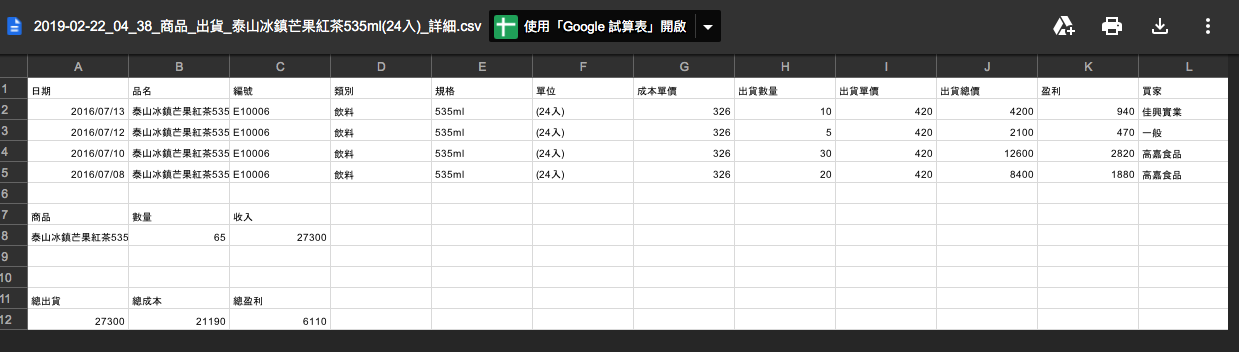
列表則會統計已選之日期的商品數量加總。
輸出CSV數據檔(VIP功能),選詳細格式。
CSV數據檔可由Google的試算表或Excel開啟。
下方圖片為過濾單一商品+日期區間的出貨數據:
可過濾單一商品,選過濾商品,選日期區間,選出貨或進貨:
選繪圖或列表:
列表則會統計已選之日期的商品數量加總。
輸出CSV數據檔(VIP功能),選詳細格式。
CSV數據檔可由Google的試算表或Excel開啟。
下方圖片為過濾單一商品+日期區間的出貨數據:
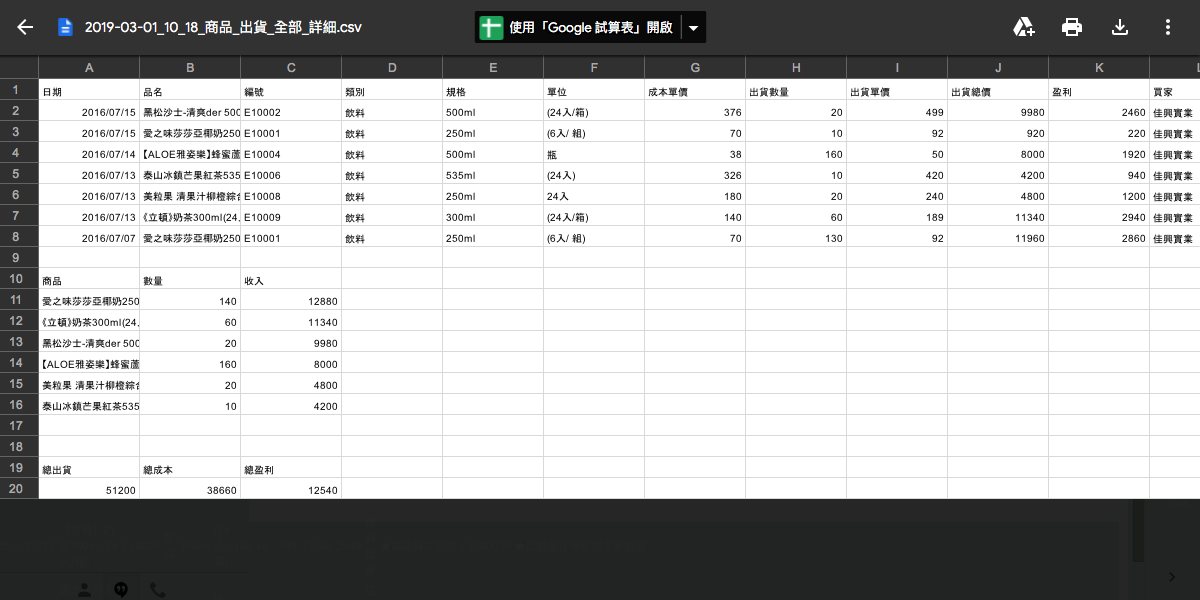
下方圖片為過濾單一廠商+日期區間的出貨數據:
Q:
『加密功能包』的詳細功能為何?
A:
- 輸入及輸出自定義密碼的備份檔:
1.輸出自定義密碼的備份檔。
2.輸入自定義密碼的備份檔(需輸入自定義密碼,才可匯入)。
3.加密的備份檔相容於iOS,Android,OSX之TC進銷存App,及OSX的TC進銷存白金版App。
- 可設置輸出備份檔時是否開啟加密功能。
- 可選擇開啟或關閉APP登入密碼功能。
- 選擇開啟登入密碼時:
1.可設置登入APP的密碼。
2.開啟App時需輸入登入密碼。
3.已輸入密碼,登入App後,設定會多出一個『登出』按鈕,在設定頁的最上方,如未按『登出』,關閉App時,再次開啟App時,則不用輸入密碼,如按『登出』後,登出按鈕會消失,關閉App,下次再開啟App時需輸入密碼。
4.輸入登入密碼有設限制,輸入錯誤3次,需等5分鐘才可再次輸入。
5.如忘記登入密碼,只能移除App(App內的所有資料將會移除),再次下載App,匯入您保存在電腦或雲端的備份檔,並還原購買的VIP。
1.輸出自定義密碼的備份檔。
2.輸入自定義密碼的備份檔(需輸入自定義密碼,才可匯入)。
3.加密的備份檔相容於iOS,Android,OSX之TC進銷存App,及OSX的TC進銷存白金版App。
- 可設置輸出備份檔時是否開啟加密功能。
- 可選擇開啟或關閉APP登入密碼功能。
- 選擇開啟登入密碼時:
1.可設置登入APP的密碼。
2.開啟App時需輸入登入密碼。
3.已輸入密碼,登入App後,設定會多出一個『登出』按鈕,在設定頁的最上方,如未按『登出』,關閉App時,再次開啟App時,則不用輸入密碼,如按『登出』後,登出按鈕會消失,關閉App,下次再開啟App時需輸入密碼。
4.輸入登入密碼有設限制,輸入錯誤3次,需等5分鐘才可再次輸入。
5.如忘記登入密碼,只能移除App(App內的所有資料將會移除),再次下載App,匯入您保存在電腦或雲端的備份檔,並還原購買的VIP。
Q:
歷史進貨價格圖表分析功能(白金版):
A:
- 選取商品,日期,可繪出進貨價格曲線圖。
- 可自定日期範圍,或快選30,90,365日。
- 按左右按鈕來選擇下一個日期範圍。
- 可過濾單一廠商。
- 可輸出所選日期之價格列表CSV。
- 自動儲存選取過的參數。
- 可自定日期範圍,或快選30,90,365日。
- 按左右按鈕來選擇下一個日期範圍。
- 可過濾單一廠商。
- 可輸出所選日期之價格列表CSV。
- 自動儲存選取過的參數。